Domain sexcam-chats.de kaufen?
Wir ziehen mit dem Projekt
sexcam-chats.de um.
Sind Sie am Kauf der Domain
sexcam-chats.de interessiert?
domain@kv-gmbh.de · 0541-91531010
Domain sexcam-chats.de kaufen?
Wo aktiviere ich USB Debugging?
Um USB Debugging zu aktivieren, musst du zuerst die Entwickleroptionen auf deinem Android-Gerät freischalten. Dies kannst du tun, indem du in die Einstellungen deines Geräts gehst, dort auf "Über das Telefon" oder "Telefoninfo" tippst und dann mehrmals auf die Build-Nummer klickst, bis die Entwickleroptionen freigeschaltet sind. Anschließend gehst du zurück zu den Einstellungen, wählst die Entwickleroptionen aus und aktivierst dort die Option für USB Debugging. Nun kannst du dein Gerät per USB-Kabel mit einem Computer verbinden und das USB Debugging nutzen. **
Wo finde ich USB Debugging?
USB Debugging ist eine Funktion auf Android-Geräten, die es ermöglicht, eine Verbindung zwischen dem Gerät und einem Computer herzustellen, um Fehlerbehebung und Entwicklungsaufgaben durchzuführen. Um USB Debugging zu aktivieren, musst du zuerst die Entwickleroptionen auf deinem Android-Gerät freischalten. Dies kannst du tun, indem du in den Einstellungen auf "Über das Telefon" oder "Telefoninfo" tippst und dann mehrmals auf die Build-Nummer klickst, bis die Entwickleroptionen freigeschaltet sind. Sobald die Entwickleroptionen verfügbar sind, kannst du dort USB Debugging aktivieren. Beachte jedoch, dass das Aktivieren von USB Debugging Sicherheitsrisiken mit sich bringen kann, da es unbefugten Zugriff auf dein Gerät ermöglichen kann. Stelle daher sicher, dass du diese Funktion nur aktivierst, wenn du sie wirklich benötigst. **


Ähnliche Suchbegriffe für USB-Debugging
Top-Angebote
Produkte zum Begriff USB-Debugging:
-
Euwe, Max: Amateur wird MeisterAmateur wird Meister , Amateur wird Meister ist der erste Band der längst als Klassiker geltenden Euwe/Meiden-Trilogie, die aufgrund der hervorragenden Sachkompetenz der Autoren und der didaktischen Qualität im Aufbau des Werks eine hohe Popularität erlangt hat. In einem einleitenden Kapitel werden die wesentlichen Unterschiede zwischen amateurhaftem und meisterlichem Spiel aufgezeigt und die Aspekte der Spielführung diskutiert, die auf Seiten des Amateurs der Verbesserung bedürfen, will dieser den Rang eines Meisters erreichen. Es folgen 25 ausführlich und sorgfältig kommentierte Partien zwischen einem jeweils anonymen Amateur und Meister in der Weise, dass die Spielstärke des Amateurs sukzessive zunimmt, bis er in den letzten drei Partien - zum Meisteranwärter gereift - den Meister bezwingen kann. Bezüglich der aufgenommenen Eröffnungen haben die Autoren eine geschickte Auswahl getroffen, wobei jegliche eröffnungstheoretische Überfrachtung bei der Kommentierung vermieden wird. Besonders eingehend erörtert wird die kritische Übergangsphase von der Eröffnung ins Mittelspiel, da hier anhand von adäquaten Strategien die Weichen gestellt werden für den weiteren Partieverlauf, und weil Amateure an diesem Punkt oft merkliche Schwächen in der korrekten Planfindung erkennen lassen. Die Zielgruppe der aufstrebenden Amateure verfügt hiermit über ein Lehrbuch der schachlichen Spielführung, das alle Partiephasen einbezieht und dabei einen instruktiven Einblick in die Gedankenwelt des Meisters gewährt. Gewiss wird die nun vorliegende 9. durchgesehene und korrigierte Auflage auch der heutigen Generation junger Schachspieler ein solides Fundament an die Hand geben, um die weitere Entwicklung zur Meisterschaft anzugehen und abzuschließen. , Lüfter- & Gebläsemotoren > Motorkühlung , Auflage: 10. Auflage, Erscheinungsjahr: 20230124, Autoren: Euwe, Max~Meiden, Walter, Redaktion: Ullrich, Robert, Edition: LTE, Auflage: 23010, Auflage/Ausgabe: 10. Auflage, Seitenzahl/Blattzahl: 260, Keyword: Amateur wird Meister; Amateurschach; Endspieltheorie und -praxis; Euwe; Feldherrenkunst im Schach; Max Euwe; Meiden; Meister gegen Amateur; Meister gegen Meister; Meisterschach; Positions- und Kombinationsspiel im Schach; Schach für Fortgeschrittene; Schach lernen; Schach trainieren; Schach von A-Z; Schach üben; Schachbuch; Schachgrossmeister; Schachkurs; Schachlehrbuch; Schachmittelspiel; Schachstrategie; Schachtraining; Schachweltmeister; Urteil und Plan im Schach; Walter Meiden; fortgeschrittene Schachspieler, Fachschema: Schach, Fachkategorie: Sport und Freizeit, Altersempfehlung / Lesealter: 18, ab Alter: 9, bis Alter: 99, Warengruppe: HC/Spielen/Raten, UNSPSC: 49019900, Warenverzeichnis für die Außenhandelsstatistik: 49019900, Länge: 239, Breite: 168, Höhe: 19, Gewicht: 666, Produktform: Kartoniert, Genre: Sachbuch/Ratgeber,22,80 €*Versand: 0,00 €Sichere Weiterleitung zum Anbieter
-
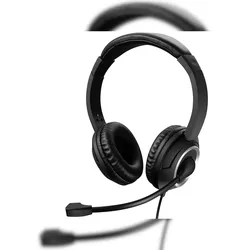
Sandberg USB Chat Headset (USB)Sandberg USB Chat Headset ist ein USB-A-Computer-Headset, das für klaren Klang sowie die tägliche Internet-Telefonie und die Nutzung in Online-Meetings ausgelegt ist. Sofortige USB-Verbindung: Wird direkt an einen USB-Port Ihres Computers angeschlossen - für einfache Einrichtung und zuverlässige Nutzung. Klare Klangwiedergabe: Liefert klaren Ton für Internet-Telefonie und Sprachkommunikation. Integrierte Lautstärkeregelung am Kabel: Elegante Inline-Steuerung ermöglicht eine schnelle und einfache Lautstärkeanpassung während Anrufen und Meetings. Angenehm zu tragen: Für komfortable Nutzung bei längeren Sessions am Computer ausgelegt. Ein praktisches USB-A-Headset für Chat, Online-Meetings und PC-Telefonie mit komfortabler Lautstärkeregelung.25,06 €*Versand: 2,99 €Sichere Weiterleitung zum Anbieter



-
Was ist ein USB Debugging?
Was ist ein USB Debugging? USB Debugging ist eine Funktion, die es ermöglicht, ein Android-Gerät mit einem Computer zu verbinden, um Entwicklern Zugriff auf erweiterte Debugging- und Entwicklertools zu geben. Durch das Aktivieren von USB Debugging können Entwickler Fehler im Code schneller identifizieren und beheben. Es ist auch nützlich für die Installation von benutzerdefinierten ROMs oder das Übertragen von Dateien zwischen dem Gerät und dem Computer. Allerdings sollte USB Debugging nur aktiviert werden, wenn es wirklich benötigt wird, da es potenzielle Sicherheitsrisiken birgt. **
-
Wird USB-Debugging nicht erkannt?
Es gibt mehrere mögliche Gründe, warum USB-Debugging nicht erkannt wird. Es könnte sein, dass das USB-Kabel defekt ist oder nicht richtig angeschlossen ist. Es könnte auch sein, dass das Gerät nicht ordnungsgemäß mit dem Computer verbunden ist oder dass das USB-Debugging auf dem Gerät nicht aktiviert ist. Es könnte auch sein, dass der Treiber für das Gerät nicht korrekt installiert ist. **
-
Wie kann ich USB Debugging aktivieren?
Um USB-Debugging zu aktivieren, musst du zuerst die Entwickleroptionen auf deinem Android-Gerät aktivieren. Dazu gehst du in die Einstellungen, wählst den Punkt "Über das Telefon" oder "Telefoninfo" und tippst mehrmals auf die Build-Nummer, bis du als Entwickler freigeschaltet bist. Anschließend gehst du zurück zu den Einstellungen, wählst "Entwickleroptionen" aus und aktivierst dort die Option "USB-Debugging". Danach verbindest du dein Gerät mit einem Computer und bestätigst die USB-Debugging-Anfrage auf deinem Smartphone. Nun ist USB-Debugging aktiviert und du kannst dein Gerät für Entwicklerzwecke nutzen. **
-
Wie kann ich USB Debugging deaktivieren?
Um USB-Debugging zu deaktivieren, musst du zuerst die Entwickleroptionen auf deinem Gerät aktivieren. Gehe dazu in die Einstellungen deines Smartphones, tippe auf "Über das Telefon" und dann mehrmals auf "Build-Nummer", bis die Entwickleroptionen freigeschaltet sind. Anschließend gehe zurück zu den Einstellungen, wähle "Entwickleroptionen" aus und deaktiviere dort die Option für USB-Debugging. Bestätige die Deaktivierung und schon ist USB-Debugging auf deinem Gerät ausgeschaltet. **


Wie aktiviere ich USB-Debugging über ADB?
Um USB-Debugging über ADB zu aktivieren, musst du zuerst die Entwickleroptionen auf deinem Android-Gerät aktivieren. Gehe dazu zu den Einstellungen, tippe auf "Über das Telefon" oder "Telefoninfo" und tippe dann sieben Mal auf "Build-Nummer". Dadurch werden die Entwickleroptionen freigeschaltet. Gehe dann zurück zu den Einstellungen, tippe auf "Entwickleroptionen" und aktiviere "USB-Debugging". **
Wo finde ich USB Debugging Samsung Galaxy s7?
Um USB-Debugging auf einem Samsung Galaxy S7 zu aktivieren, musst du zuerst die Entwickleroptionen auf dem Gerät freischalten. Gehe dazu in die Einstellungen deines Geräts und tippe auf "Über das Telefon". Dort findest du die Build-Nummer, die du mehrmals hintereinander antippen musst, bis die Entwickleroptionen freigeschaltet sind. Sobald die Entwickleroptionen verfügbar sind, gehe zurück zu den Einstellungen und wähle "Entwickleroptionen" aus. Suche nach der Option "USB-Debugging" und aktiviere sie, indem du den Schalter nach rechts schiebst. Wenn du nun dein Samsung Galaxy S7 mit einem Computer verbindest, wirst du aufgefordert, die USB-Debugging-Verbindung zu autorisieren. Bestätige dies auf deinem Gerät, um eine Verbindung zwischen dem Gerät und dem Computer herzustellen, die das Debugging ermöglicht. Wenn du Schwierigkeiten hast, die Entwickleroptionen oder die USB-Debugging-Option zu finden, kannst du auch online nach Anleitungen suchen oder den Samsung-Support kontaktieren, um weitere Unterstützung zu erhalten. **
Top-Angebote
Produkte zum Begriff USB-Debugging:
-
Euwe, Max: Amateur wird MeisterAmateur wird Meister , Amateur wird Meister ist der erste Band der längst als Klassiker geltenden Euwe/Meiden-Trilogie, die aufgrund der hervorragenden Sachkompetenz der Autoren und der didaktischen Qualität im Aufbau des Werks eine hohe Popularität erlangt hat. In einem einleitenden Kapitel werden die wesentlichen Unterschiede zwischen amateurhaftem und meisterlichem Spiel aufgezeigt und die Aspekte der Spielführung diskutiert, die auf Seiten des Amateurs der Verbesserung bedürfen, will dieser den Rang eines Meisters erreichen. Es folgen 25 ausführlich und sorgfältig kommentierte Partien zwischen einem jeweils anonymen Amateur und Meister in der Weise, dass die Spielstärke des Amateurs sukzessive zunimmt, bis er in den letzten drei Partien - zum Meisteranwärter gereift - den Meister bezwingen kann. Bezüglich der aufgenommenen Eröffnungen haben die Autoren eine geschickte Auswahl getroffen, wobei jegliche eröffnungstheoretische Überfrachtung bei der Kommentierung vermieden wird. Besonders eingehend erörtert wird die kritische Übergangsphase von der Eröffnung ins Mittelspiel, da hier anhand von adäquaten Strategien die Weichen gestellt werden für den weiteren Partieverlauf, und weil Amateure an diesem Punkt oft merkliche Schwächen in der korrekten Planfindung erkennen lassen. Die Zielgruppe der aufstrebenden Amateure verfügt hiermit über ein Lehrbuch der schachlichen Spielführung, das alle Partiephasen einbezieht und dabei einen instruktiven Einblick in die Gedankenwelt des Meisters gewährt. Gewiss wird die nun vorliegende 9. durchgesehene und korrigierte Auflage auch der heutigen Generation junger Schachspieler ein solides Fundament an die Hand geben, um die weitere Entwicklung zur Meisterschaft anzugehen und abzuschließen. , Lüfter- & Gebläsemotoren > Motorkühlung , Auflage: 10. Auflage, Erscheinungsjahr: 20230124, Autoren: Euwe, Max~Meiden, Walter, Redaktion: Ullrich, Robert, Edition: LTE, Auflage: 23010, Auflage/Ausgabe: 10. Auflage, Seitenzahl/Blattzahl: 260, Keyword: Amateur wird Meister; Amateurschach; Endspieltheorie und -praxis; Euwe; Feldherrenkunst im Schach; Max Euwe; Meiden; Meister gegen Amateur; Meister gegen Meister; Meisterschach; Positions- und Kombinationsspiel im Schach; Schach für Fortgeschrittene; Schach lernen; Schach trainieren; Schach von A-Z; Schach üben; Schachbuch; Schachgrossmeister; Schachkurs; Schachlehrbuch; Schachmittelspiel; Schachstrategie; Schachtraining; Schachweltmeister; Urteil und Plan im Schach; Walter Meiden; fortgeschrittene Schachspieler, Fachschema: Schach, Fachkategorie: Sport und Freizeit, Altersempfehlung / Lesealter: 18, ab Alter: 9, bis Alter: 99, Warengruppe: HC/Spielen/Raten, UNSPSC: 49019900, Warenverzeichnis für die Außenhandelsstatistik: 49019900, Länge: 239, Breite: 168, Höhe: 19, Gewicht: 666, Produktform: Kartoniert, Genre: Sachbuch/Ratgeber,22,80 €*Versand: 0,00 €Sichere Weiterleitung zum Anbieter
-
Wo aktiviere ich USB Debugging?
Um USB Debugging zu aktivieren, musst du zuerst die Entwickleroptionen auf deinem Android-Gerät freischalten. Dies kannst du tun, indem du in die Einstellungen deines Geräts gehst, dort auf "Über das Telefon" oder "Telefoninfo" tippst und dann mehrmals auf die Build-Nummer klickst, bis die Entwickleroptionen freigeschaltet sind. Anschließend gehst du zurück zu den Einstellungen, wählst die Entwickleroptionen aus und aktivierst dort die Option für USB Debugging. Nun kannst du dein Gerät per USB-Kabel mit einem Computer verbinden und das USB Debugging nutzen. **
-
Wo finde ich USB Debugging?
USB Debugging ist eine Funktion auf Android-Geräten, die es ermöglicht, eine Verbindung zwischen dem Gerät und einem Computer herzustellen, um Fehlerbehebung und Entwicklungsaufgaben durchzuführen. Um USB Debugging zu aktivieren, musst du zuerst die Entwickleroptionen auf deinem Android-Gerät freischalten. Dies kannst du tun, indem du in den Einstellungen auf "Über das Telefon" oder "Telefoninfo" tippst und dann mehrmals auf die Build-Nummer klickst, bis die Entwickleroptionen freigeschaltet sind. Sobald die Entwickleroptionen verfügbar sind, kannst du dort USB Debugging aktivieren. Beachte jedoch, dass das Aktivieren von USB Debugging Sicherheitsrisiken mit sich bringen kann, da es unbefugten Zugriff auf dein Gerät ermöglichen kann. Stelle daher sicher, dass du diese Funktion nur aktivierst, wenn du sie wirklich benötigst. **
-
Was ist ein USB Debugging?
Was ist ein USB Debugging? USB Debugging ist eine Funktion, die es ermöglicht, ein Android-Gerät mit einem Computer zu verbinden, um Entwicklern Zugriff auf erweiterte Debugging- und Entwicklertools zu geben. Durch das Aktivieren von USB Debugging können Entwickler Fehler im Code schneller identifizieren und beheben. Es ist auch nützlich für die Installation von benutzerdefinierten ROMs oder das Übertragen von Dateien zwischen dem Gerät und dem Computer. Allerdings sollte USB Debugging nur aktiviert werden, wenn es wirklich benötigt wird, da es potenzielle Sicherheitsrisiken birgt. **
-
Wird USB-Debugging nicht erkannt?
Es gibt mehrere mögliche Gründe, warum USB-Debugging nicht erkannt wird. Es könnte sein, dass das USB-Kabel defekt ist oder nicht richtig angeschlossen ist. Es könnte auch sein, dass das Gerät nicht ordnungsgemäß mit dem Computer verbunden ist oder dass das USB-Debugging auf dem Gerät nicht aktiviert ist. Es könnte auch sein, dass der Treiber für das Gerät nicht korrekt installiert ist. **
Ähnliche Suchbegriffe für USB-Debugging
-
Sandberg USB Chat Headset (USB)Sandberg USB Chat Headset ist ein USB-A-Computer-Headset, das für klaren Klang sowie die tägliche Internet-Telefonie und die Nutzung in Online-Meetings ausgelegt ist. Sofortige USB-Verbindung: Wird direkt an einen USB-Port Ihres Computers angeschlossen - für einfache Einrichtung und zuverlässige Nutzung. Klare Klangwiedergabe: Liefert klaren Ton für Internet-Telefonie und Sprachkommunikation. Integrierte Lautstärkeregelung am Kabel: Elegante Inline-Steuerung ermöglicht eine schnelle und einfache Lautstärkeanpassung während Anrufen und Meetings. Angenehm zu tragen: Für komfortable Nutzung bei längeren Sessions am Computer ausgelegt. Ein praktisches USB-A-Headset für Chat, Online-Meetings und PC-Telefonie mit komfortabler Lautstärkeregelung.25,06 €*Versand: 2,99 €Sichere Weiterleitung zum Anbieter
-
Wie kann ich USB Debugging aktivieren?
Um USB-Debugging zu aktivieren, musst du zuerst die Entwickleroptionen auf deinem Android-Gerät aktivieren. Dazu gehst du in die Einstellungen, wählst den Punkt "Über das Telefon" oder "Telefoninfo" und tippst mehrmals auf die Build-Nummer, bis du als Entwickler freigeschaltet bist. Anschließend gehst du zurück zu den Einstellungen, wählst "Entwickleroptionen" aus und aktivierst dort die Option "USB-Debugging". Danach verbindest du dein Gerät mit einem Computer und bestätigst die USB-Debugging-Anfrage auf deinem Smartphone. Nun ist USB-Debugging aktiviert und du kannst dein Gerät für Entwicklerzwecke nutzen. **
-
Wie kann ich USB Debugging deaktivieren?
Um USB-Debugging zu deaktivieren, musst du zuerst die Entwickleroptionen auf deinem Gerät aktivieren. Gehe dazu in die Einstellungen deines Smartphones, tippe auf "Über das Telefon" und dann mehrmals auf "Build-Nummer", bis die Entwickleroptionen freigeschaltet sind. Anschließend gehe zurück zu den Einstellungen, wähle "Entwickleroptionen" aus und deaktiviere dort die Option für USB-Debugging. Bestätige die Deaktivierung und schon ist USB-Debugging auf deinem Gerät ausgeschaltet. **
-
Wie aktiviere ich USB-Debugging über ADB?
Um USB-Debugging über ADB zu aktivieren, musst du zuerst die Entwickleroptionen auf deinem Android-Gerät aktivieren. Gehe dazu zu den Einstellungen, tippe auf "Über das Telefon" oder "Telefoninfo" und tippe dann sieben Mal auf "Build-Nummer". Dadurch werden die Entwickleroptionen freigeschaltet. Gehe dann zurück zu den Einstellungen, tippe auf "Entwickleroptionen" und aktiviere "USB-Debugging". **
-
Wo finde ich USB Debugging Samsung Galaxy s7?
Um USB-Debugging auf einem Samsung Galaxy S7 zu aktivieren, musst du zuerst die Entwickleroptionen auf dem Gerät freischalten. Gehe dazu in die Einstellungen deines Geräts und tippe auf "Über das Telefon". Dort findest du die Build-Nummer, die du mehrmals hintereinander antippen musst, bis die Entwickleroptionen freigeschaltet sind. Sobald die Entwickleroptionen verfügbar sind, gehe zurück zu den Einstellungen und wähle "Entwickleroptionen" aus. Suche nach der Option "USB-Debugging" und aktiviere sie, indem du den Schalter nach rechts schiebst. Wenn du nun dein Samsung Galaxy S7 mit einem Computer verbindest, wirst du aufgefordert, die USB-Debugging-Verbindung zu autorisieren. Bestätige dies auf deinem Gerät, um eine Verbindung zwischen dem Gerät und dem Computer herzustellen, die das Debugging ermöglicht. Wenn du Schwierigkeiten hast, die Entwickleroptionen oder die USB-Debugging-Option zu finden, kannst du auch online nach Anleitungen suchen oder den Samsung-Support kontaktieren, um weitere Unterstützung zu erhalten. **
* Alle Preise verstehen sich inklusive der gesetzlichen Mehrwertsteuer und ggf. zuzüglich Versandkosten. Die Angebotsinformationen basieren auf den Angaben des jeweiligen Shops und werden über automatisierte Prozesse aktualisiert. Eine Aktualisierung in Echtzeit findet nicht statt, so dass es im Einzelfall zu Abweichungen kommen kann. ** Hinweis: Teile dieses Inhalts wurden von KI erstellt.